Nodejs와 MongoDB 설치하기
먼저, 연결한 인스턴스를 선택한 후, ‘연결’ 버튼을 클릭해주세요.
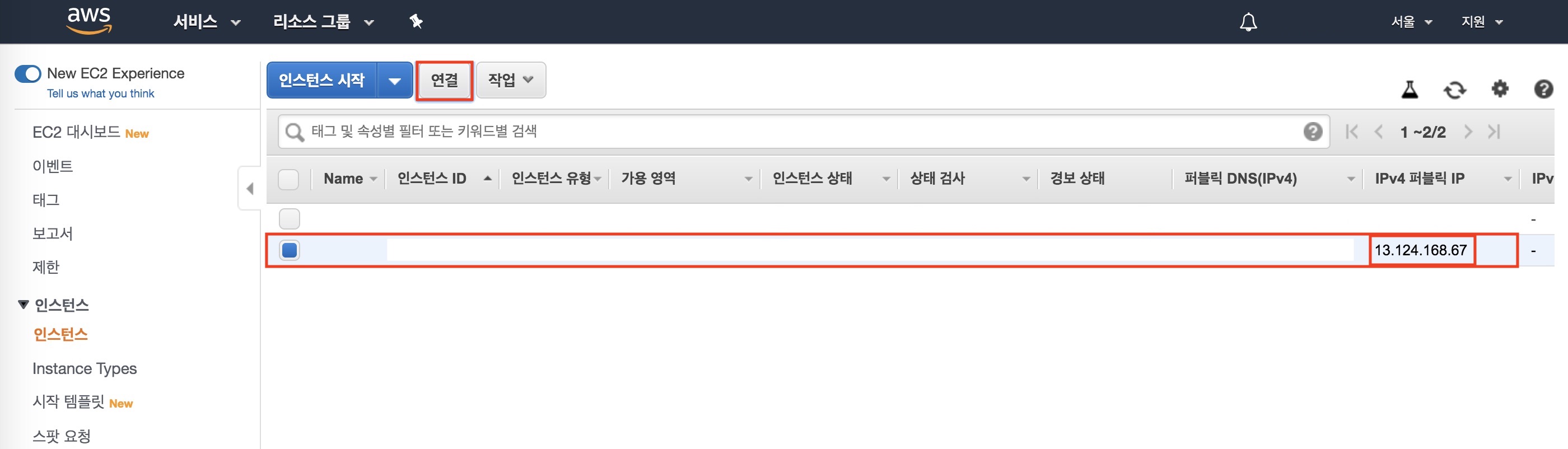
‘연결’ 버튼을 누르면 아래와 같이 액세스 방법을 친절하게 알려줍니다.
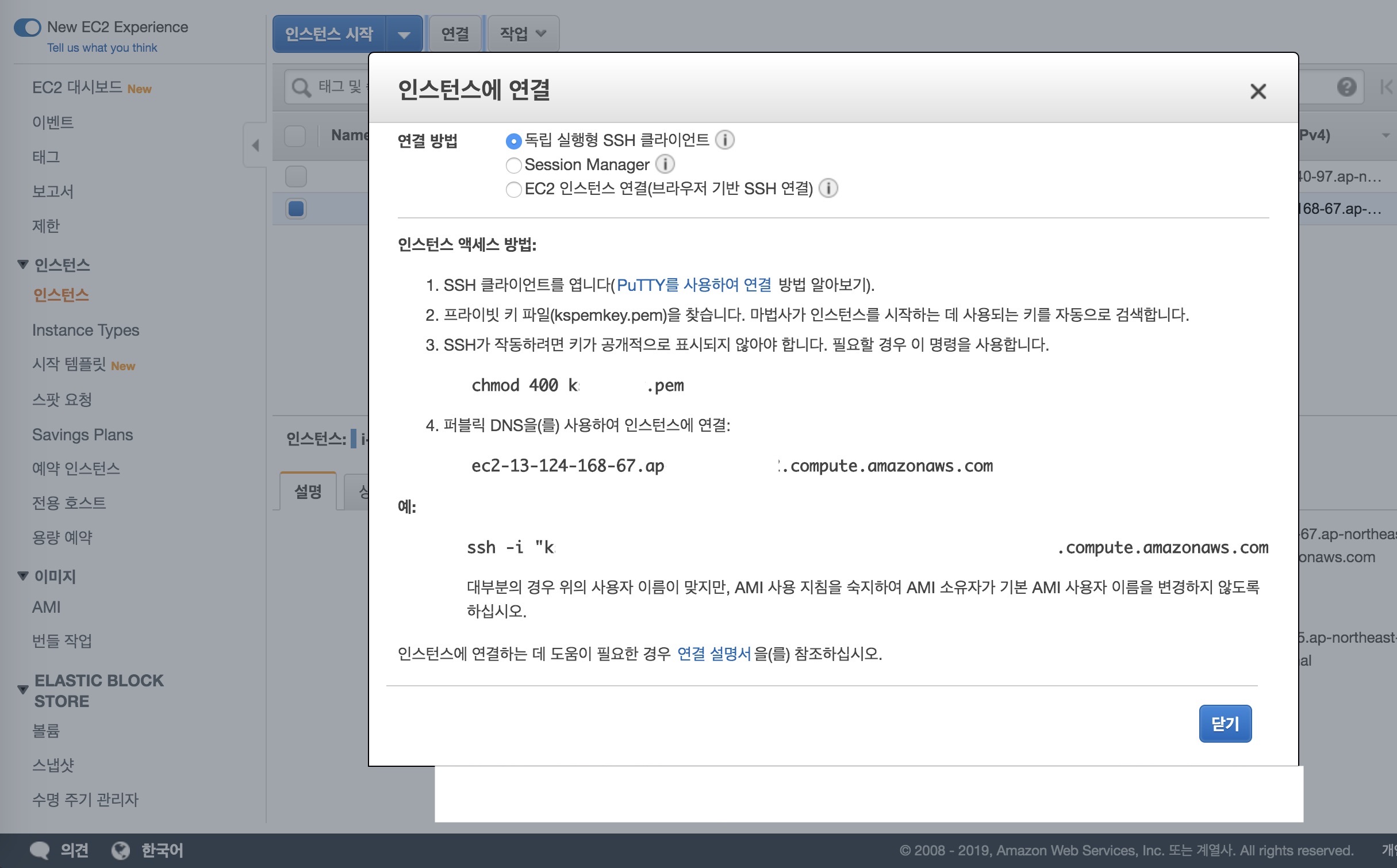
친절한 인스턴스 액세스 방법을 따라 차례대로 실행해봅니다.
참고로 저는 맥북을 사용하므로 터미널로 해당 명령어를 실행합니다. 다른 OS를 사용하지는 분들은 액세스 방법에서 알려주는 PuTTY를 사용하시면 됩니다.
ssh -i “test.pem” ~ 마지막 가장 긴 명령어를 입력한 후, ‘yes’를 입력하면 접속이 됩니다.
NodeJS 설치
저는 NodeJS 버전 12.x를 설치하겠습니다.
다음 사이트에서 OS별, NodeJS 버전을 확인하시고 원하는 버전을 설치하시기 바랍니다.
https://github.com/nodesource/distributions/blob/master/README.md
curl -sL https://deb.nodesource.com/setup_12.x | sudo -E bash -
다음 명령어를 실행한 결과를 보면, 다음으로 칠 명령어를 알려줍니다.
sudo apt-get install -y nodejs
npm 패키지를 설치해도 되고, yarn 패키지를 설치해도 되지만 전 둘다 설치하겠습니다.
npm 패키지 설치
sudo apt-get install npm
yarn 패키지 설치
curl -sL https://dl.yarnpkg.com/debian/pubkey.gpg | sudo apt-key add -
echo "deb https://dl.yarnpkg.com/debian/ stable main" | sudo tee /etc/apt/sources.list.d/yarn.list
sudo apt-get update && sudo apt-get install yarn
터미널에 node -v를 쳐서 버전이 나온다면, 이제 NodeJS 설치 완료되었습니다.
다음으로 JavaScript 런타임 Node.js의 프로세스 관리자인 pm2를 추가로 설치하겠습니다.
sudo npm install -g pm2
MongoDB 설치
mongoDB 사이트에 들어가서 원하는 버전을 선택합니다.
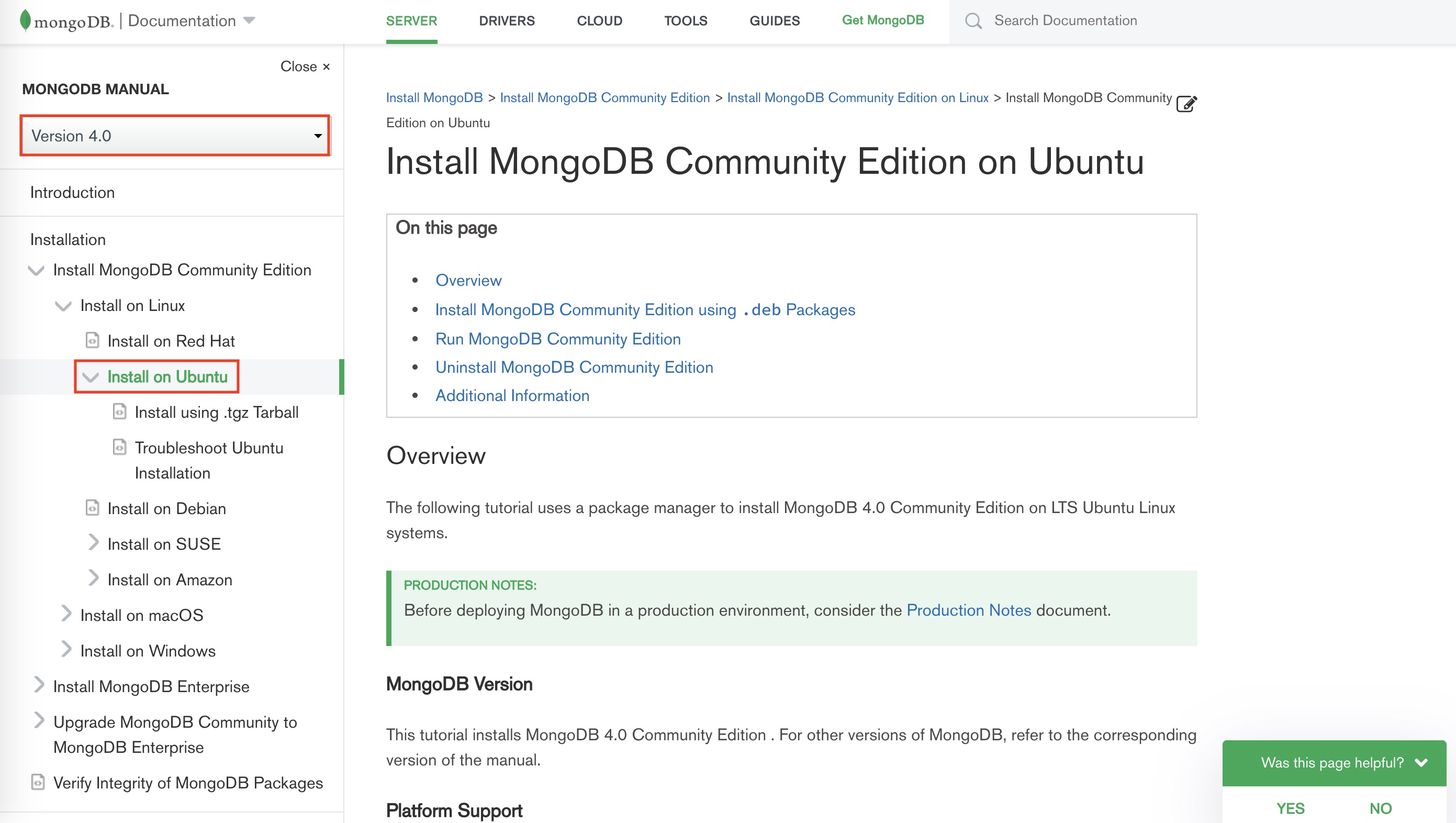
2019.12.19 기준으로, 현재는 4.2 버전이 최신 버전이지만 저는 기존에 로컬에서 사용하던 버전과 동일하게 4.0 버전을 설치하겠습니다.
위 사진처럼 자신에게 맞는 환경을 선택한다면, 설치 방법이 다 나옵니다. 그대로 명령어를 실행해 주면 됩니다.
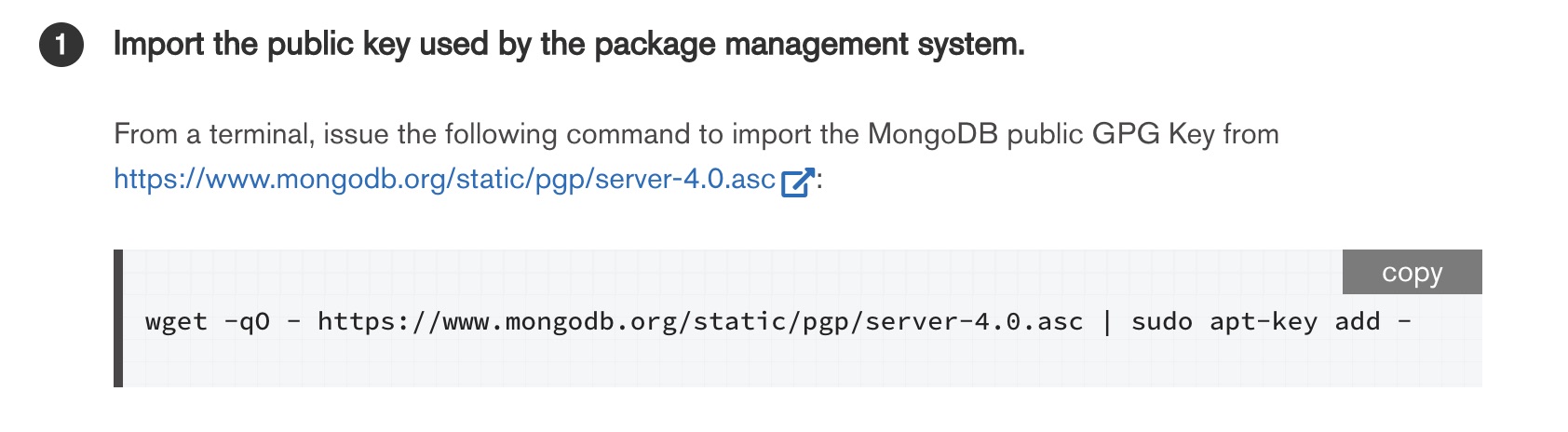
공개키를 불러옵니다.
wget -qO - https://www.mongodb.org/static/pgp/server-4.0.asc | sudo apt-key add -
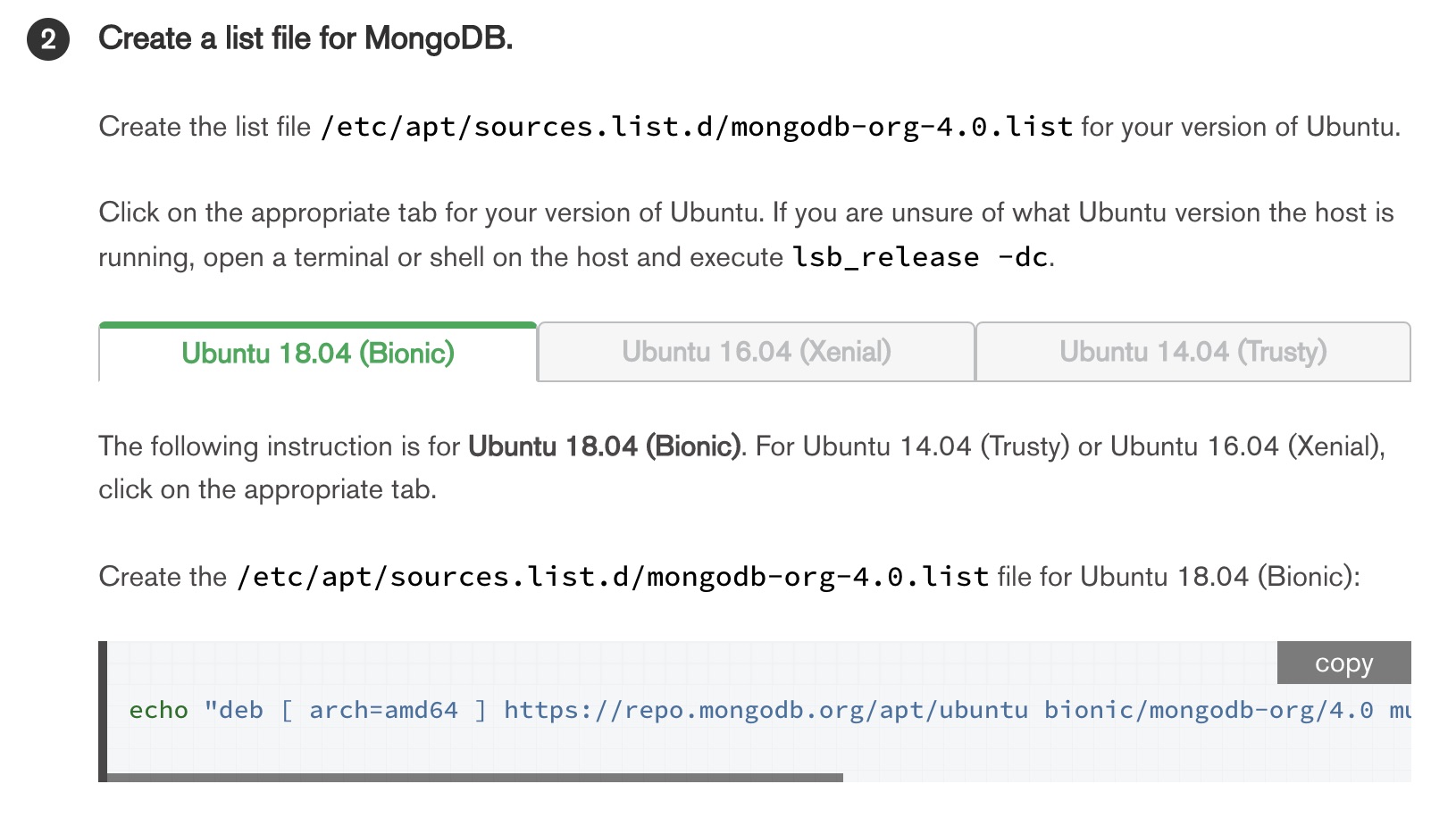
MongoDB 리스트 파일을 생성합니다.
echo "deb [ arch=amd64 ] https://repo.mongodb.org/apt/ubuntu bionic/mongodb-org/4.0 multiverse" | sudo tee /etc/apt/sources.list.d/mongodb-org-4.0.list
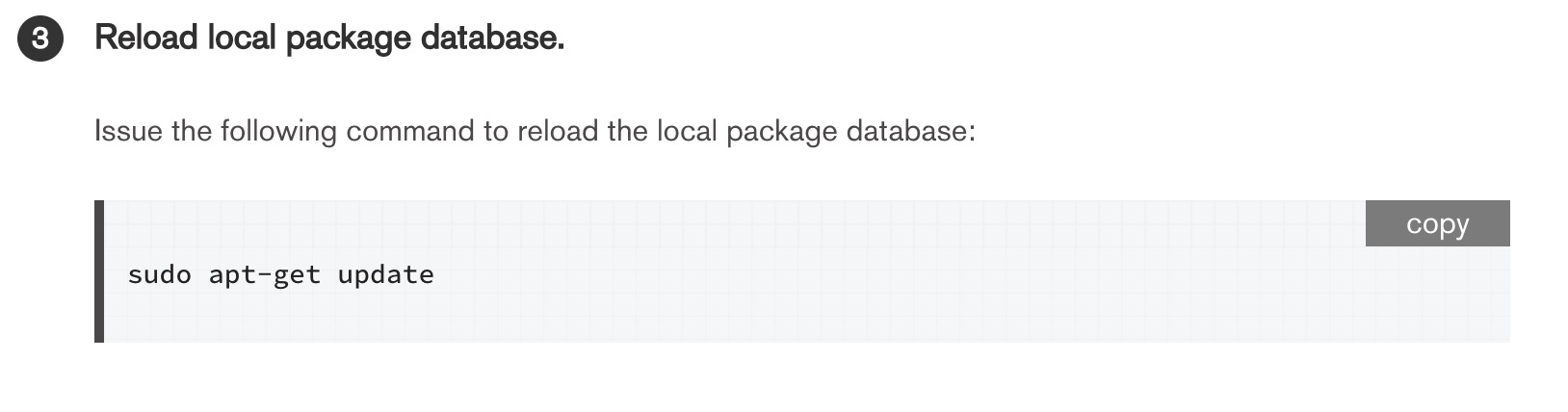
로컬 패키지 데이터베이스를 리로드합니다.
sudo apt-get update
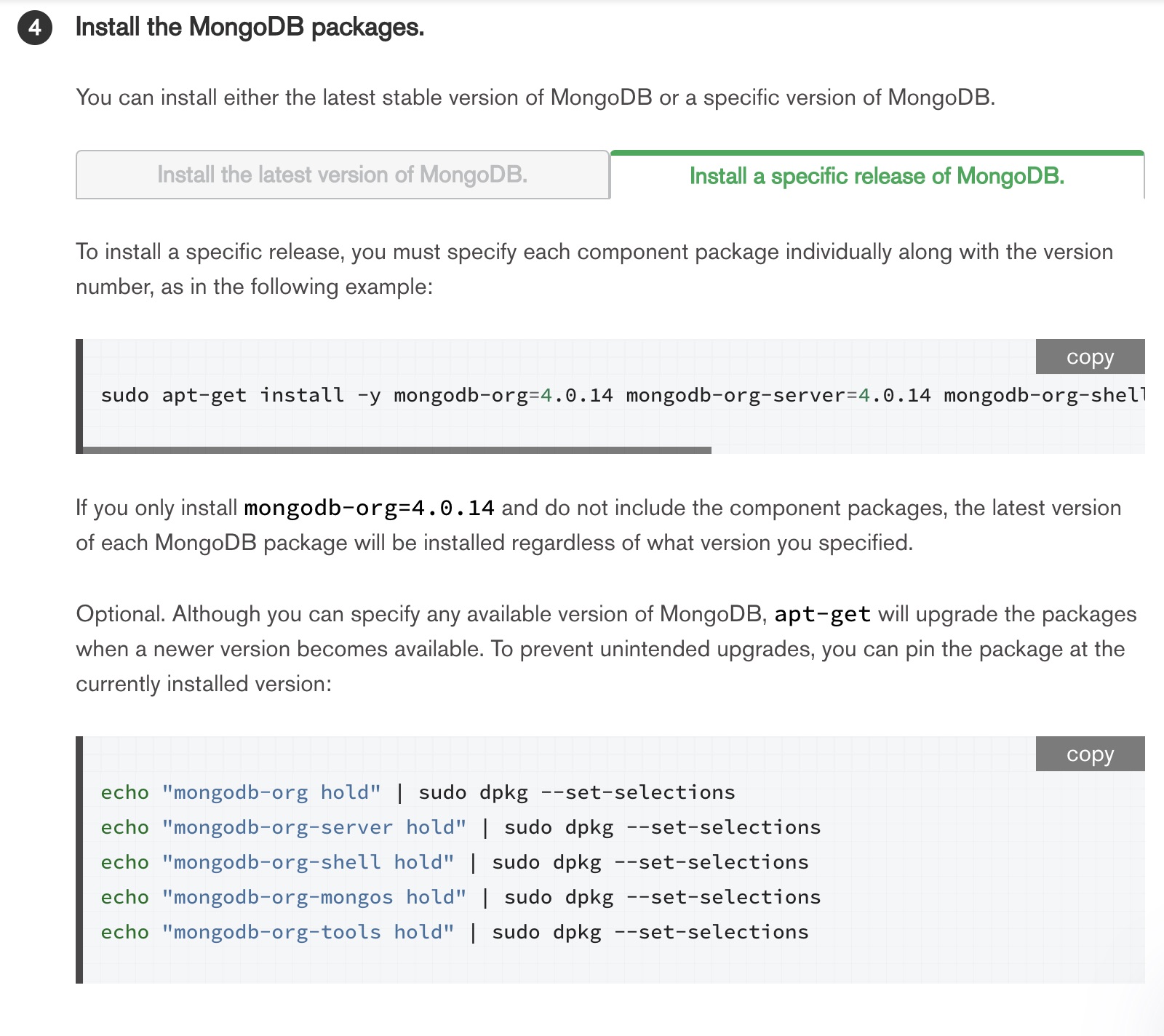
MongoDB 패키지를 설치합니다.
sudo apt-get install -y mongodb-org=4.0.14 mongodb-org-server=4.0.14 mongodb-org-shell=4.0.14 mongodb-org-mongos=4.0.14 mongodb-org-tools=4.0.14
선택적인 것이지만, 의도하지 않은 버전 업그레이드가 발생할 수 있으므로, 아래의 명령어를 사용하여 현재 설치된 4.0 패키지 버전으로 고정할 수 있습니다.
echo "mongodb-org hold" | sudo dpkg --set-selections
echo "mongodb-org-server hold" | sudo dpkg --set-selections
echo "mongodb-org-shell hold" | sudo dpkg --set-selections
echo "mongodb-org-mongos hold" | sudo dpkg --set-selections
echo "mongodb-org-tools hold" | sudo dpkg --set-selections
설치가 완료되었습니다. 확인으로 mongo --version을 쳐서 버전이 잘 나오는지 확인합니다.
MongoDB 실행
sudo service mongod start
MongoDB가 성공적으로 시작되었는지 확인하기 위해서 아래 명령어를 실행합니다.
sudo service mongod status
초록색으로 ‘active (running)‘이 보인다면 잘 실행되고 있는 것입니다.
mongo
‘mongo’ 명령어를 사용해서 MongoDB shell을 실행할 수 있습니다.
shell 에서 관리자 계정 생성 및 권한 추가를 할 것입니다.
use admin
db.createUser({ user: "username", pwd: "password", roles: ["userAdminAnyDatabase", "dbAdminAnyDatabase", "readWriteAnyDatabase"] })
참고) 관리자/사용자 계정 삭제 명령어 db.dropUser(“username”)
관리자 계정이 생성되었습니다.
추가로 사용자 계정이나 다른 계정을 생성하고 권한에 대해 알고싶으시다면, 구글에 찾아보시면 많은 정보를 얻으실 수 있습니다.
MongoDB config 변경
외부 접속을 위한 bindIp, 인증된 사용자만 사용할 수 있도록 하기 위한 security 설정을 변경하기 위해 config 파일을 수정합니다.
저의 포스팅 방법대로 설치를 하셨다면, 보통 ‘/etc/mongod.conf’에 위치합니다.
sudo vi /etc/mongod.conf
# mongod.conf
...

# network interfaces
net:
  port: 27017
  bindIp: 0.0.0.0

...

security:
  authorization: 'enabled'

...
‘esc’ 누른 후, ‘:wq’ 입력하면 저장됩니다.
수정을 완료한 후, MongoDB를 재실행합니다.
sudo service mongod restart
이제 Mongo Shell로 접속해서 database를 보려고 하면 에러 메세지가 출력되거나, 아무것도 볼 수 없게 됩니다.
Security 설정을 했기 때문에, 인증되지 않은 사용자는 볼 수 없는 것이지요.
이제부터는 MongoDB shell을 사용할 때는 계정 정보와 함께 입력해야 합니다.
mongo -u id -p password
이렇게 계정 정보와 함께 접속한다면 데이터베이스에 접근할 수 있습니다.
AWS EC2 인바운드 정책 수정
외부에서 EC2 인스턴스의 특정 포트에 접속하기 위해서 인바인드 정책을 수정합니다.
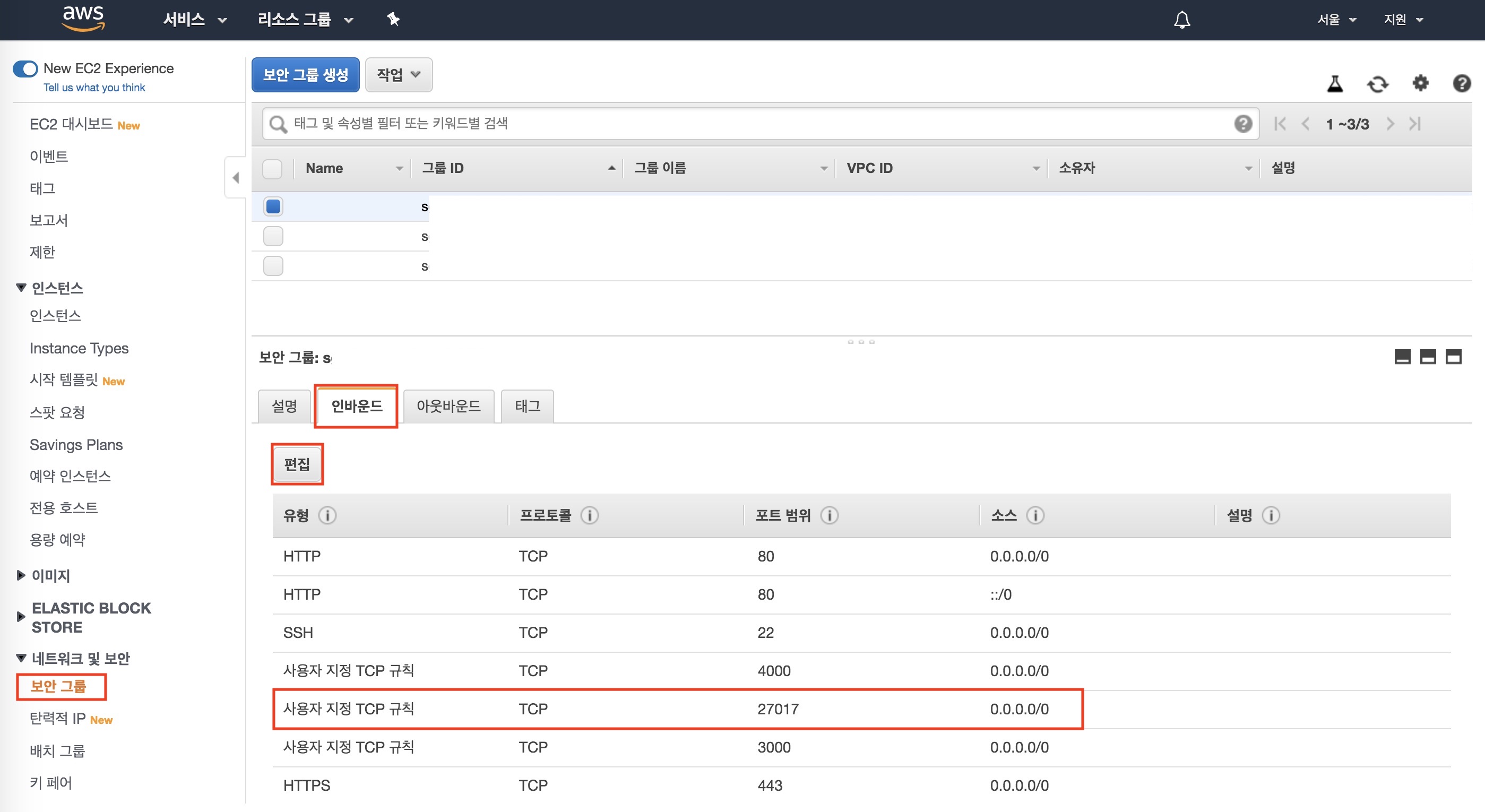
네트워크 및 보안의 ‘보안 그룹’ —> ‘인바운드’ —> ‘편집’ 순으로 클릭 후, MongoDB 기본 포트인 27017을 추가해줍니다.
MongoDB 외부 접속 확인 방법
1) MongoDB Compass을 이용한 외부 접속
MongoDB Compass 설치 를 참조해서 설치하면 됩니다.
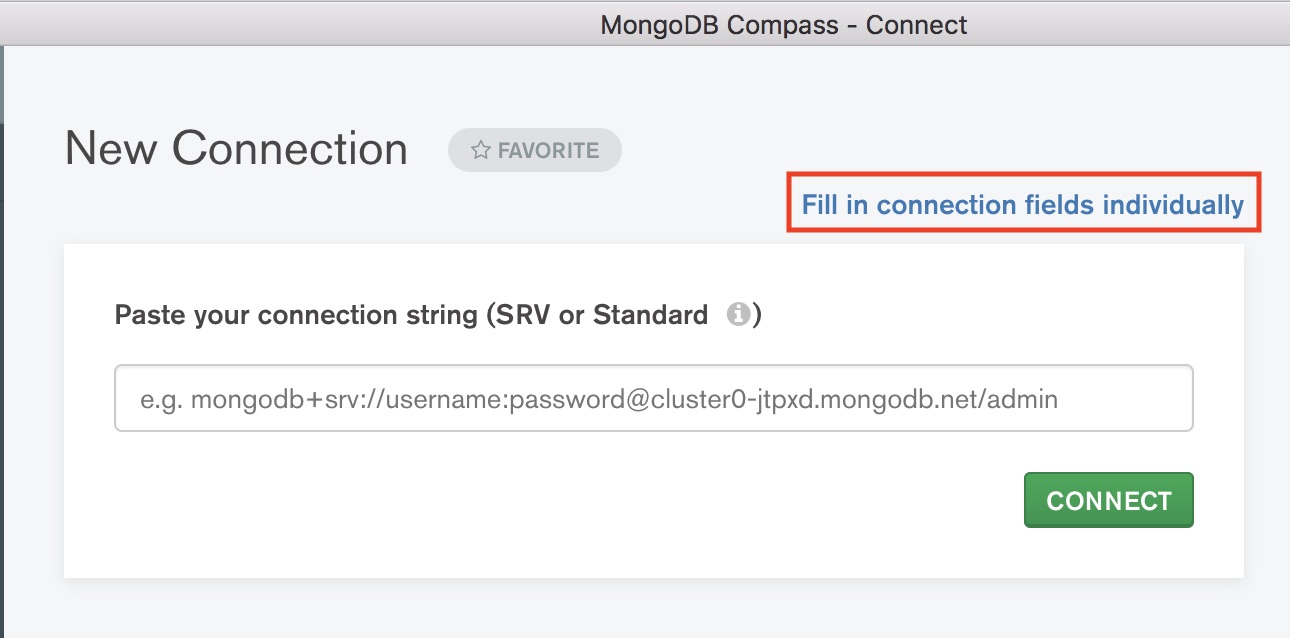
‘Fill in connection fields individually’를 선택해서 직접 ip와 id, password를 입력해서 접속합니다.
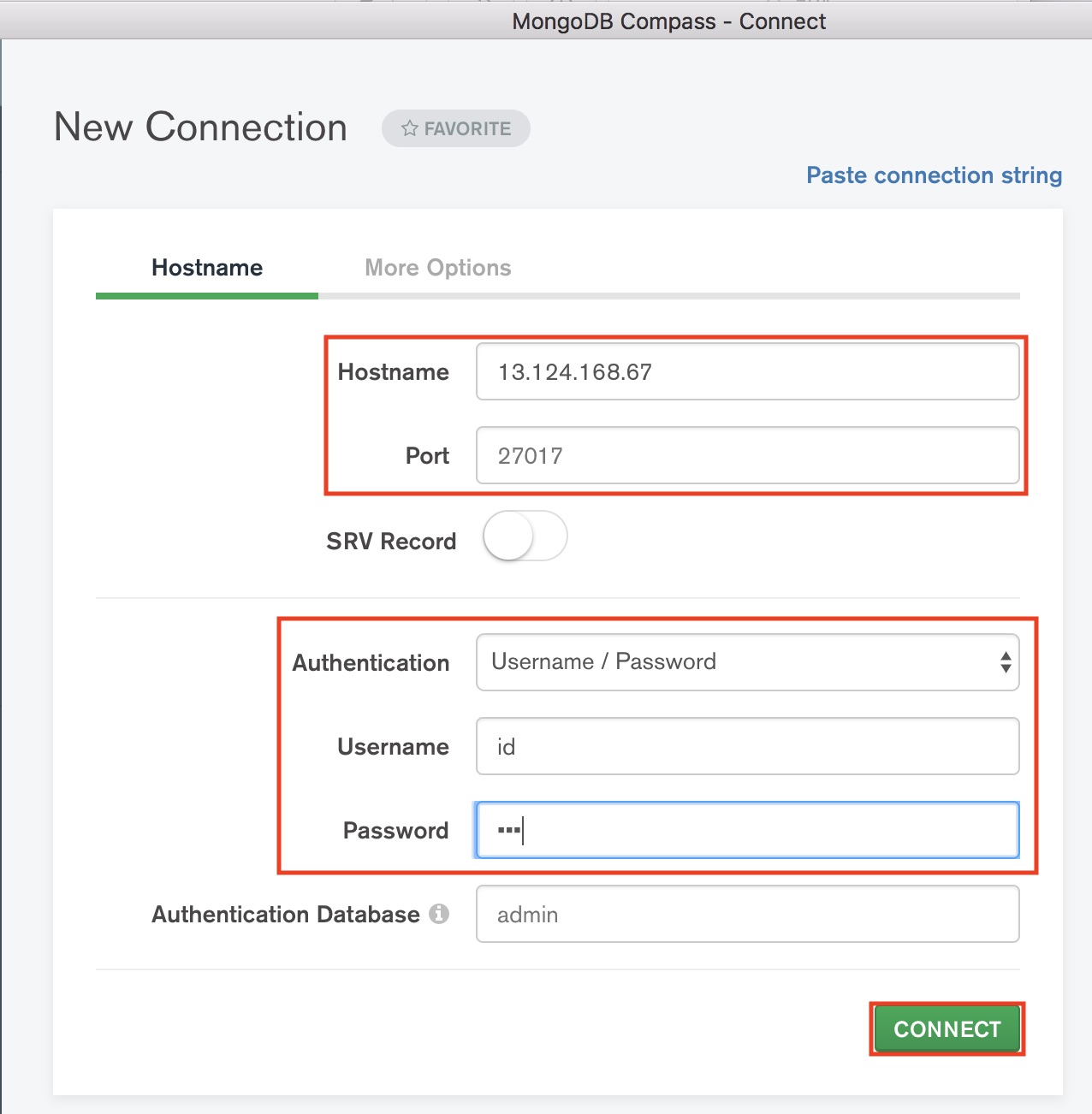
설치 후, public IP와 id, password를 입력해서 접속이 된다면 성공적입니다!!
2) public IP:27017로 접속

위처럼 접속했을 때, It looks like you are trying to access MongoDB over HTTP on the native driver port. 이런 메세지가 나온다면 MongoDB 서버가 잘 실행되고 있는 것이다. HTTP를 통해서 MongoDB에 접근하려는 것 같다는 뜻입니다.
이 포스팅에선 NodeJS와 MongoDB 설치 방법을 알아봤습니다. 다음 포스팅에선 리액트 서버 프로젝트(Backend)과 AWS EC2 인스턴스의 MongoDB 연결 방법에 대해 알아보겠습니다.